「参加するお客様の画面」と「運営する主催者の画面」を、それぞれご用意しました。
同じ仕組みが、立場によってどう見えるかをご体験いただけます。
① 参加者として体験する
はじめての方におすすめ・スマホ向け来場されたお客様の画面です。お店のQRコードを読み取り、スタンプを集めて景品に応募する——という一連の流れを、そのまま操作していただけます。
- デモではボタンをタップしてスタンプ取得の流れを体験できます
- マイページで「あと何個か」がひと目で分かります
- 規定数を集めると景品に応募できます
- このデモは操作イメージです。カメラ読取・オフライン保存・自動同期は含みません
参加者デモを体験する →
📱 スマホでの表示がおすすめです
② シーン別に体験する(5つの活用タイプ)
用途に合わせて見え方が変わりますStampiaは1つの仕組みで多彩な企画に対応します。気になるタイプの参加者デモをお試しください。テーマ色・スポット・流れが切り替わります。
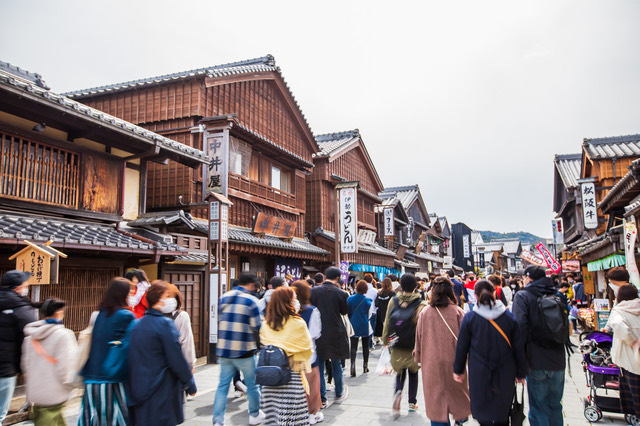
店舗周遊型飲食店・商店街・ショップ巡り体験する →

観光・街歩き型観光地・史跡・街並みの周遊体験する →

クイズラリー型各ポイントのクイズに答えてスタンプ取得体験する →
施設内紹介型展示会・博物館・企業施設のブース巡回体験する →

学校・教育型校内ツアー・オープンキャンパス体験する →
③ 主催者ダッシュボードを見る
運営される方の管理画面・PC向けイベントを運営する主催者が使う管理画面です。複数のラリーをまとめて管理し、スポット数・スタンプ数・チェックイン・応募数などの集計をひと目で把握できます。
- ラリーごとの集計をリアルタイムに確認
- スポット管理・QRコード発行・チケット販売まで一画面で
- ※ 管理画面デモはサンプル表示です。自分のラリーの作成・編集には主催者アカウントが必要です。
ダッシュボードを見る →
💻 PCでの表示がおすすめです
ご覧いただくときのヒント
- デモの進捗は保存されません。ページの再読み込みや「入口に戻る」でリセットされます。
- 表示内容はすべてサンプルデータです。実際のお客様情報・売上・決済は含まれていません。
- 参加者デモはスマホ、主催者ダッシュボードはPCでご覧いただくと、より実際の見え方に近くなります。
自分のイベントで試すには
デモはサンプルデータによる操作イメージです。デモの設定や進捗は実利用へ引き継がれません。
はじめての方は、既存のお問い合わせフォームで「デモ・トライアルを希望」を選び、用途・開催予定日・ブース数をお知らせください。体験期間や利用条件は運営からご案内します。
主催者アカウントをお持ちの方:管理画面にログイン
初回設定の流れ
- ラリーを作成:開催期間と必要スタンプ数を設定
- ブース・スポットを登録:名称・場所・有効状態を確認
- QRを出力:PDF・画像と掲示場所の対応を確認
- 動作を確認:スタッフで読取・重複防止・応募条件を確認
- 集計を見る:記録と対象期間を照合
ログイン後のダッシュボードには、登録状況に応じた初回設定ガイドがあります。無料型とチケット型ではスタンプ付与条件が異なります。デモでの操作だけでは実利用の動作確認は完了しません。